HƯỚNG DẪN XEM CAMERA - TRƯỜNG MẦM NON TUỔI THẦN TIÊN
I. Hướng dẫn xem Camera khối D (star)
Bước 1: Tải phần mềm CMS theo Link tải phần mềm dưới đây:
Bước 2: Cài đặt phần mềm
Bước 3: Chạy phần mềm tích vào ô Auto Login rồi ấn Login

Bước 4: Mở phần mềm lên và chọn System >> Device Manager
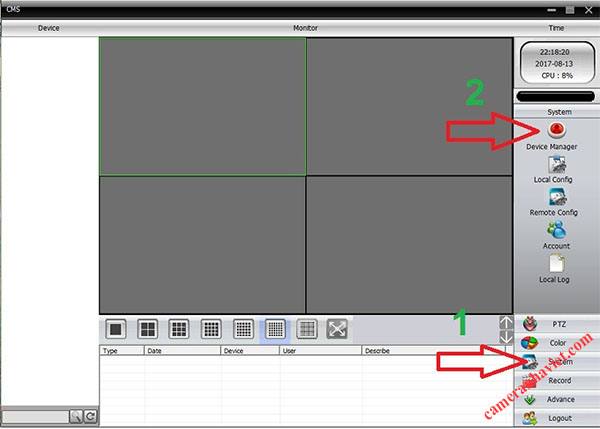
Bước 5: Chọn ADD AREA >> ghi tên camera tùy ý >> rồi ấn OK

Bước 6: Chọn ADD DEVICE

Sau đó sẽ hiện ra bảng thông tin camera điền các thông số như sau
– Device Name : Tùy ý đặt tên
– LoginType: tích IP Address
- IP Address: 118.70.185.151
- Port,User,Password: <liên hệ với cô giáo để lấy thông tin theo từng lớp>
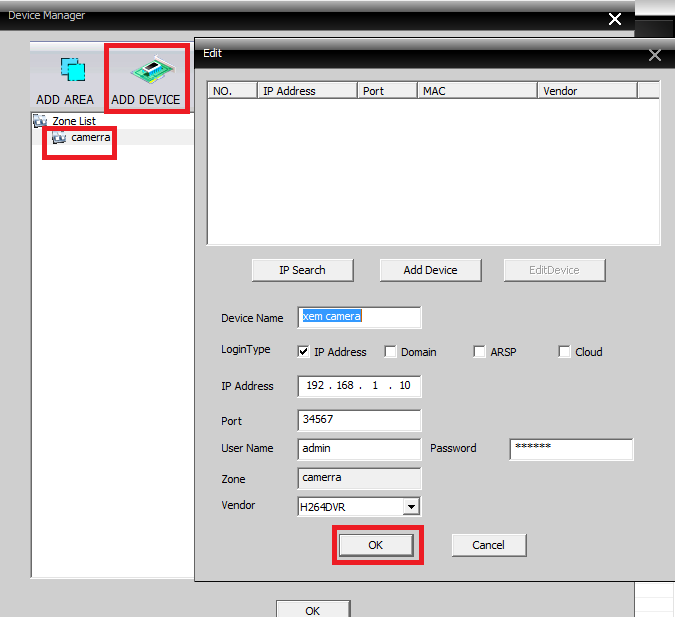
Phần khác giữ nguyên sau đó ấn OK
Bước 7: Click đúp vào thiết bị camera vừa them sẽ hiện ra danh sách camera. Sau đó ấn chuột phải chọn Connect all video (Main Stream) là đã xem được rồi.

II. Hướng dẫn xem Camera khối A,B,C (Moon, Sun, Earth).
Bước 1: Tải phần mềm iVMS-4200 theo link dưới đây:
- iVMS-4200 V3.8.1.4 - HikVision
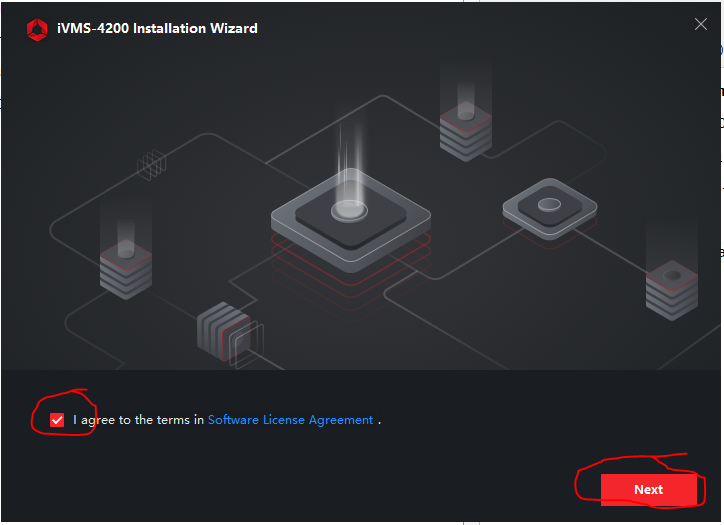
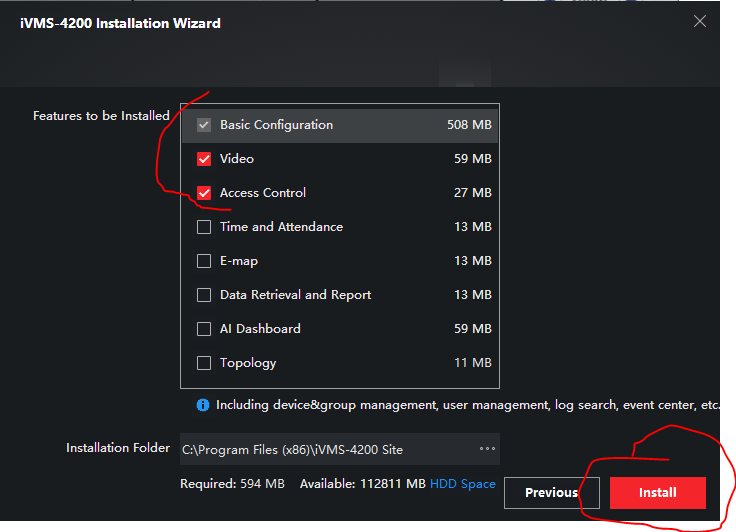
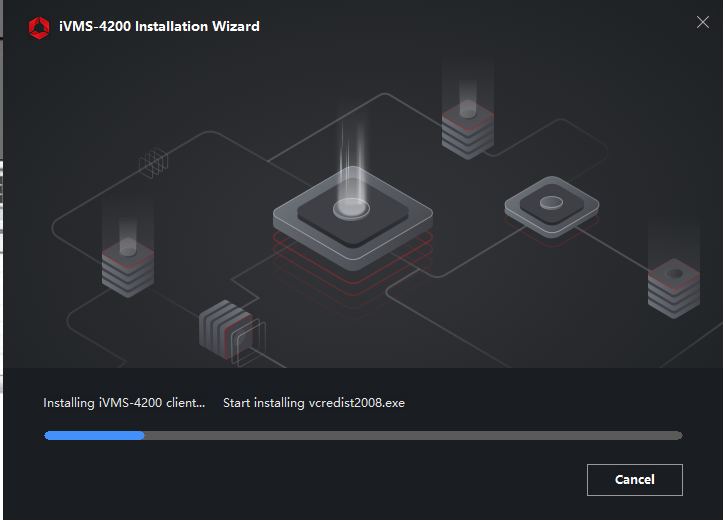
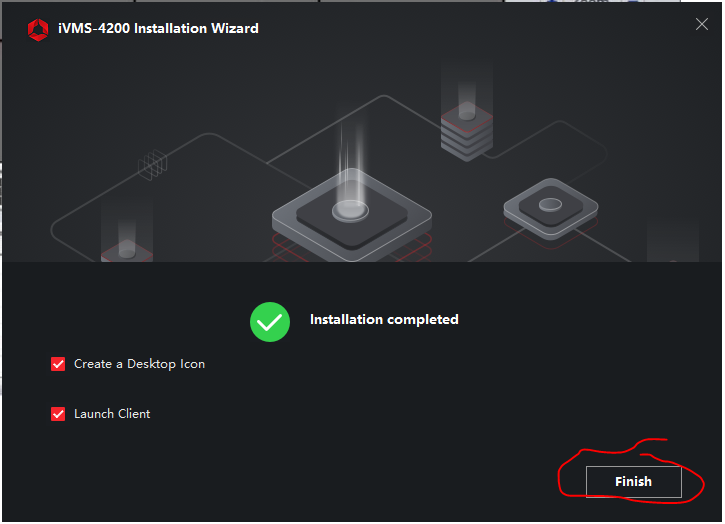
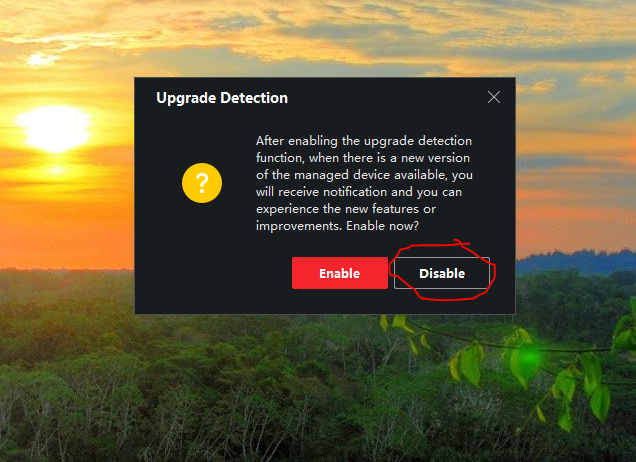
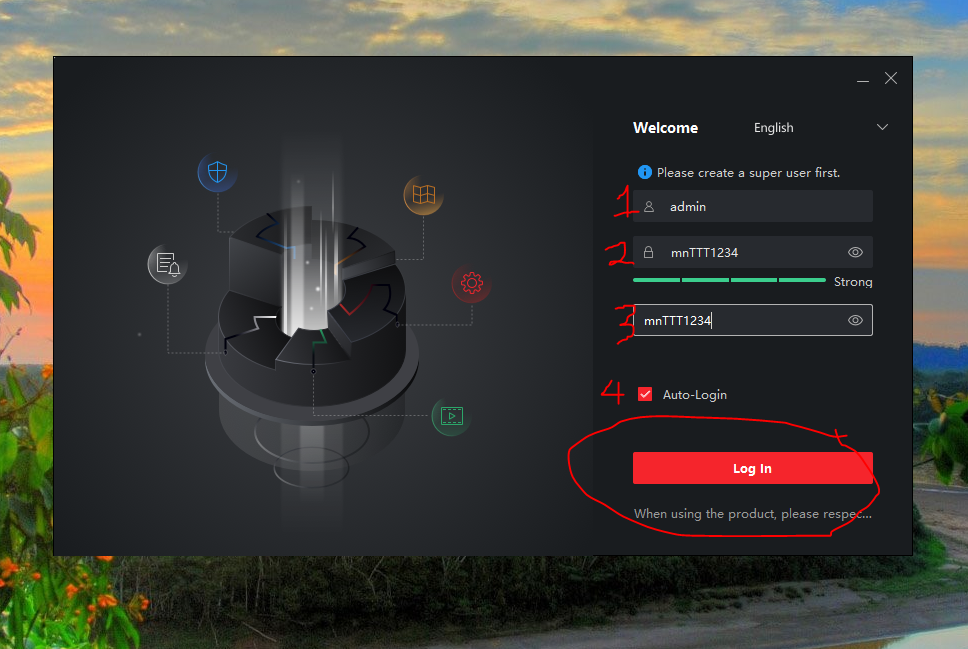
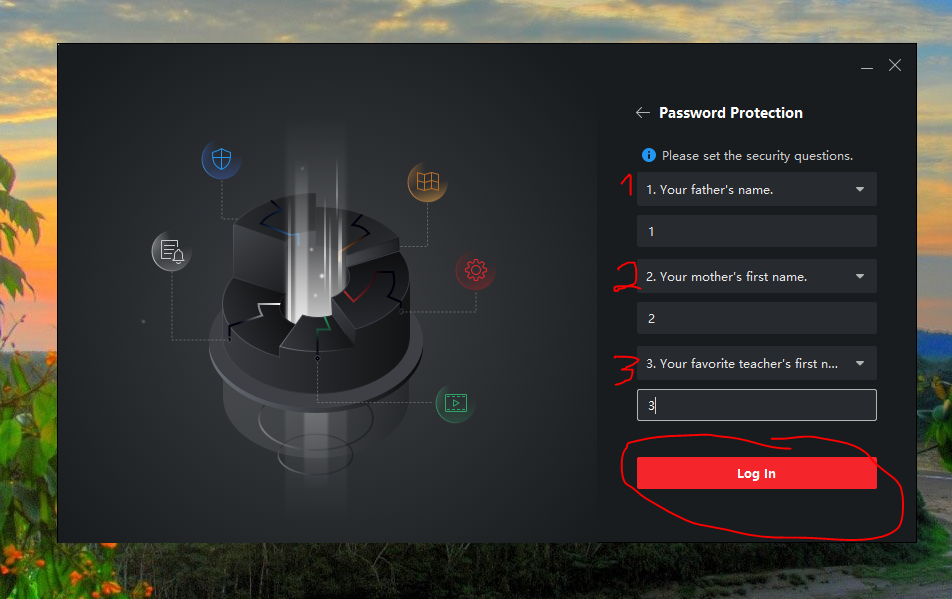
Bước 2: Cài đặt phần mềm iVMS-4200
Làm trình tự giống hình ảnh dưới đây:
Bước 3: Thiết lập kết nối Camera vào phần mềm
Sau các bước cài đặt trên, login vào phần mềm sẽ giống như hình sau:
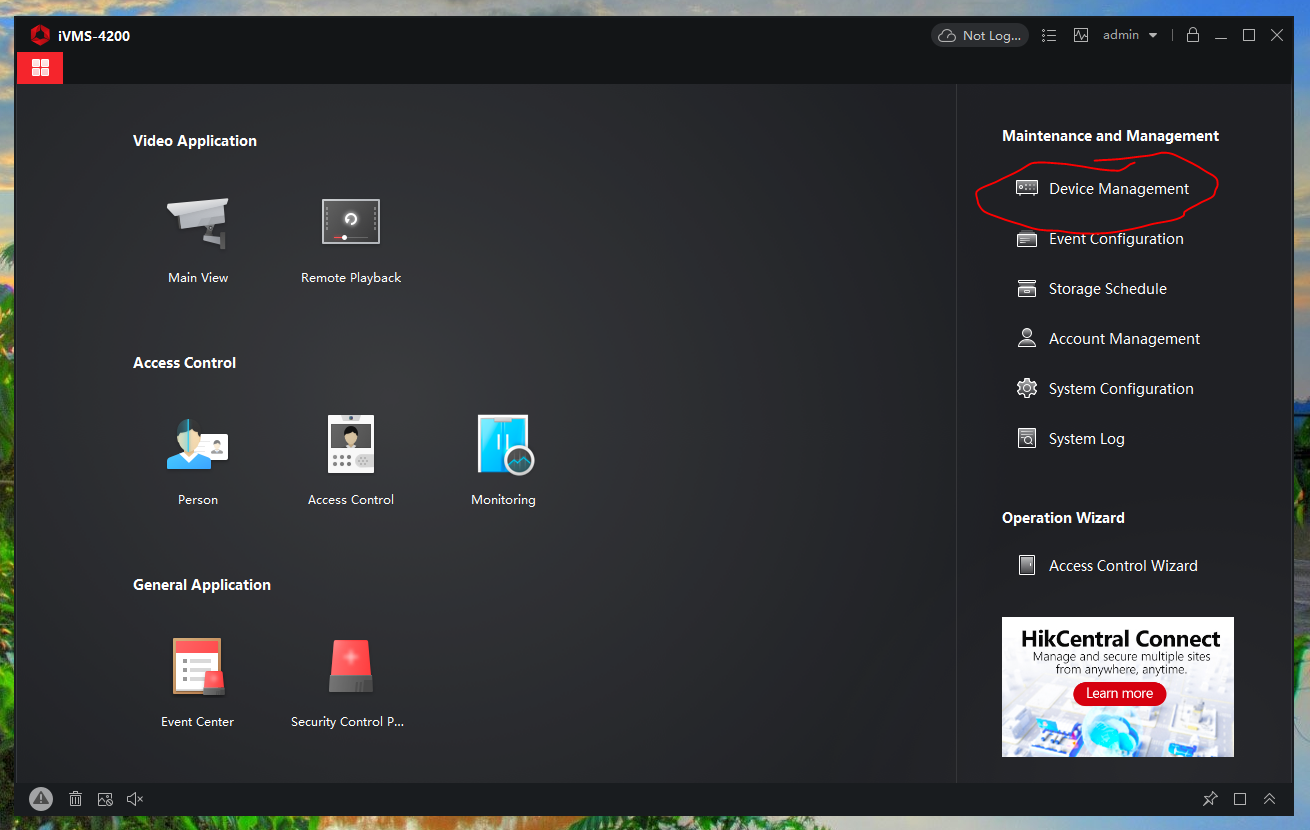
Click chuột vào Device Manager để tiến hành cấu hình Camera:
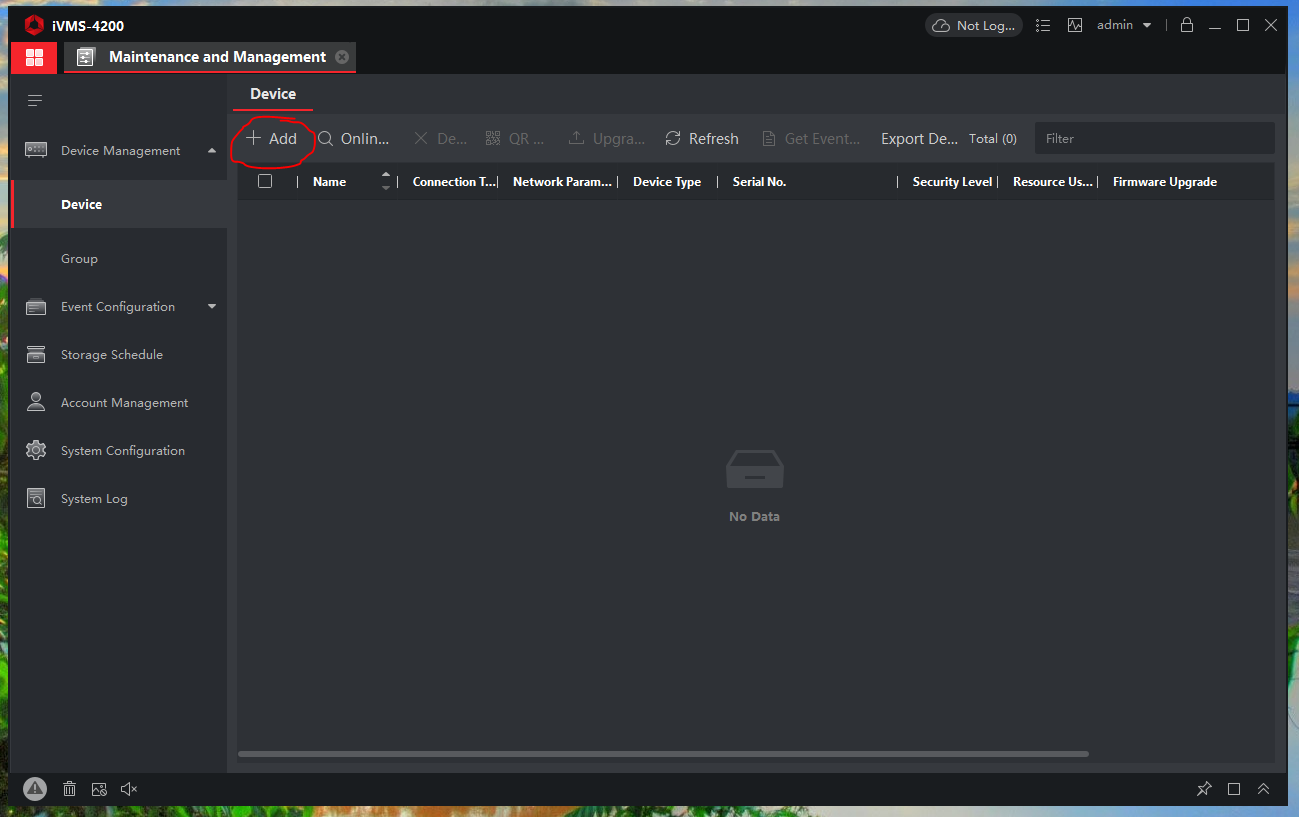
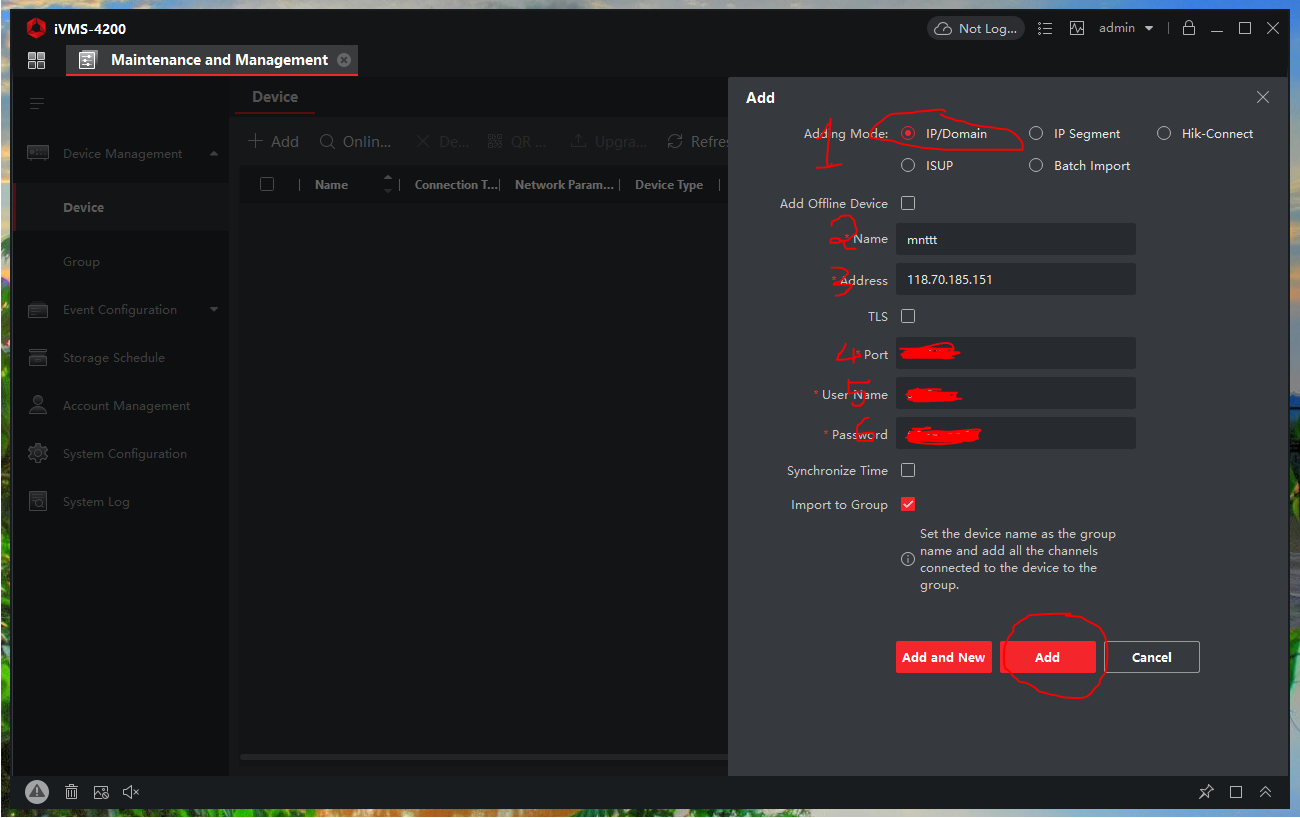
Điền các thông số được cấp cho từng lớp xong click ADD
- Add Mode: chọn IP/Domain
– Name : Tùy ý đặt tên
- Address: 118.70.185.151
- Port,User name,Password: <liên hệ với cô giáo để lấy thông tin theo từng lớp>
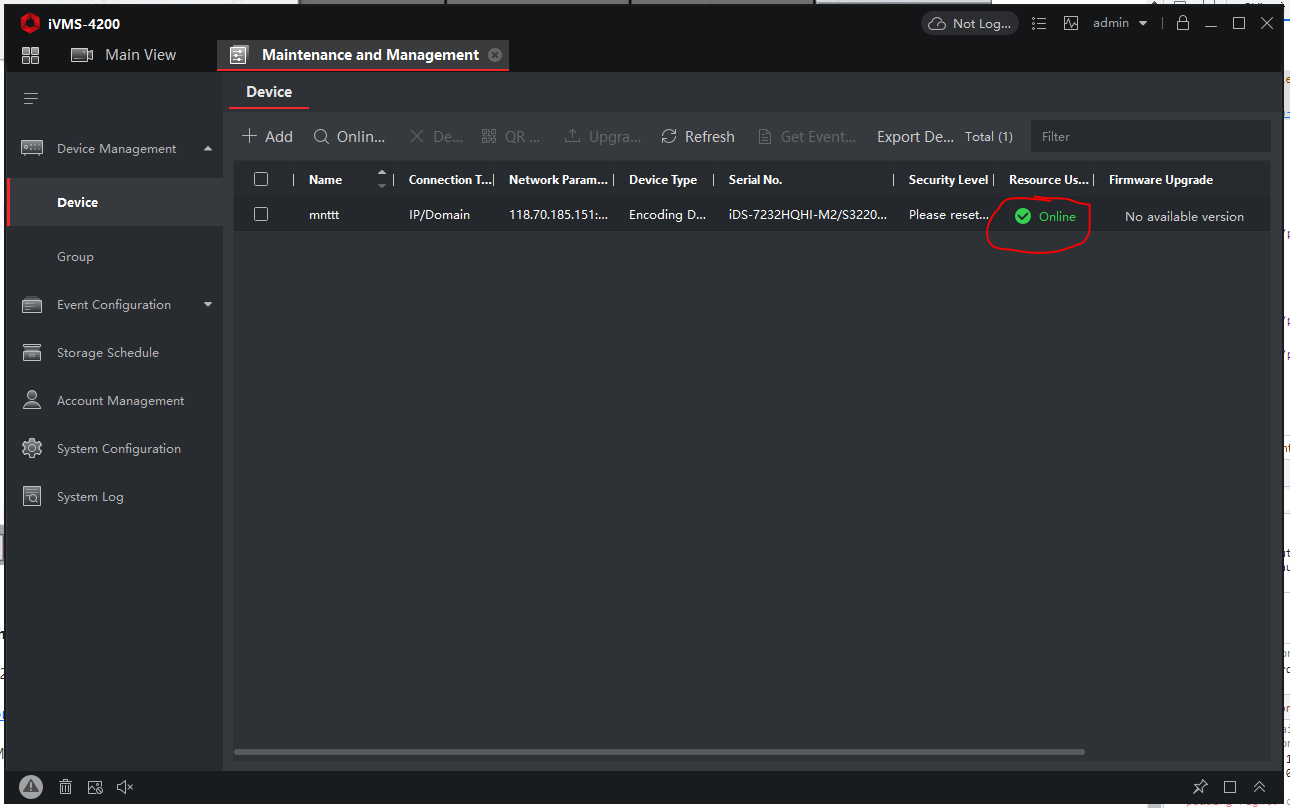
Đợi vài giây để hệ thống tự động kết nối và báo Online màu xanh là ta có thể xem được Cam
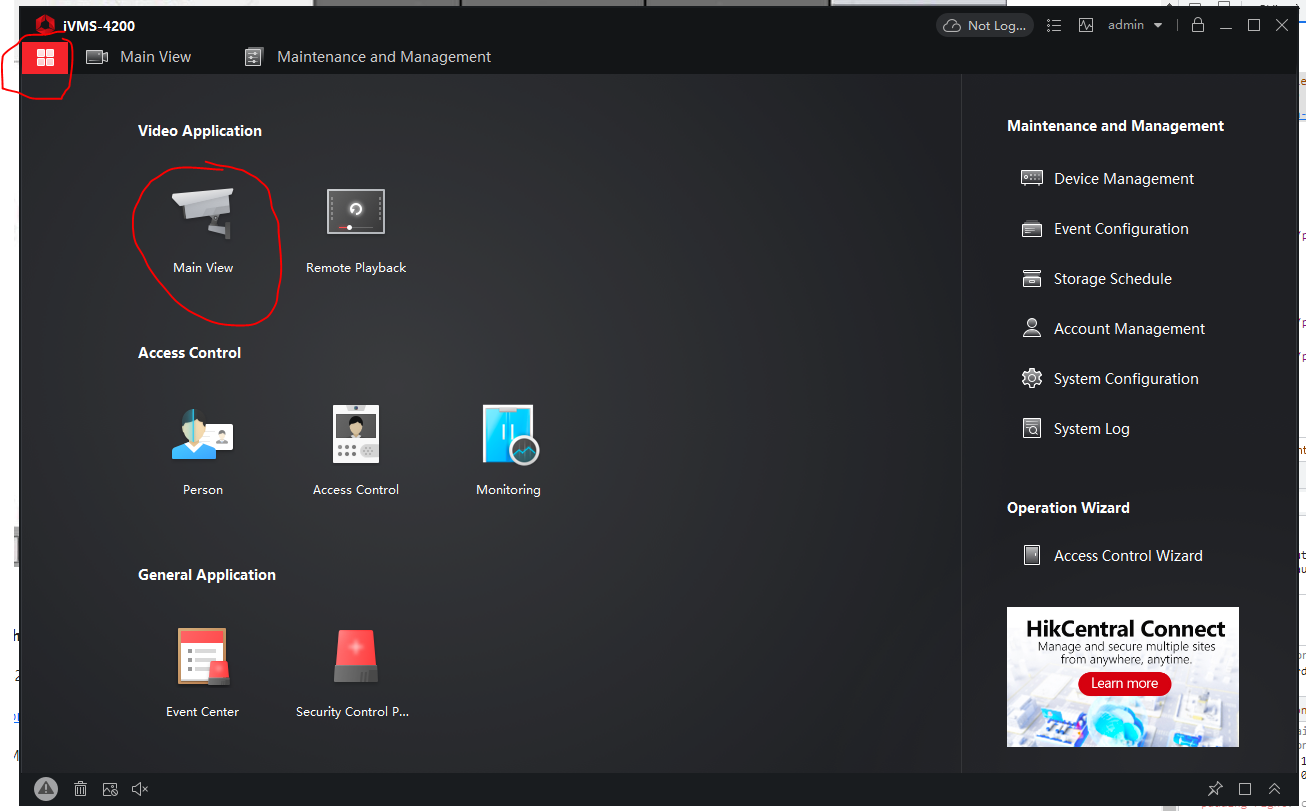
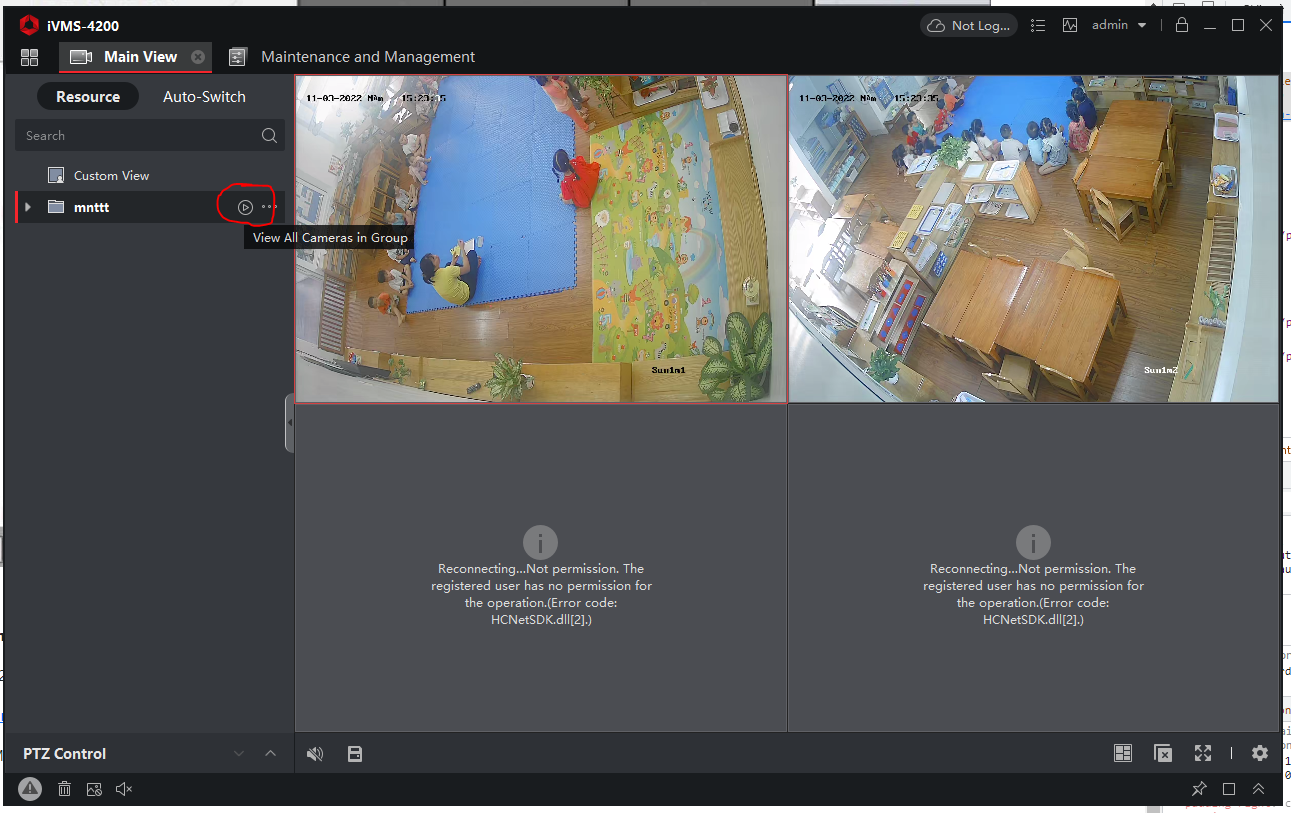
Bước 4: Xem Cam